WEBTVBD আর্টিকেল
সর্বশেষ আপডেট: ৩ আগস্ট, ২০২৬4 মিনিট পড়াWEBTVBD সম্পাদকীয় ডেস্ক
Google Cast, AirPlay ও screen mirroring-এর পার্থক্য, setup, privacy এবং common connection সমস্যা সমাধানের সহজ গাইড।
আমাদের সম্পাদনা নীতিমালা পড়ুনসংশোধনের অনুরোধ করুন
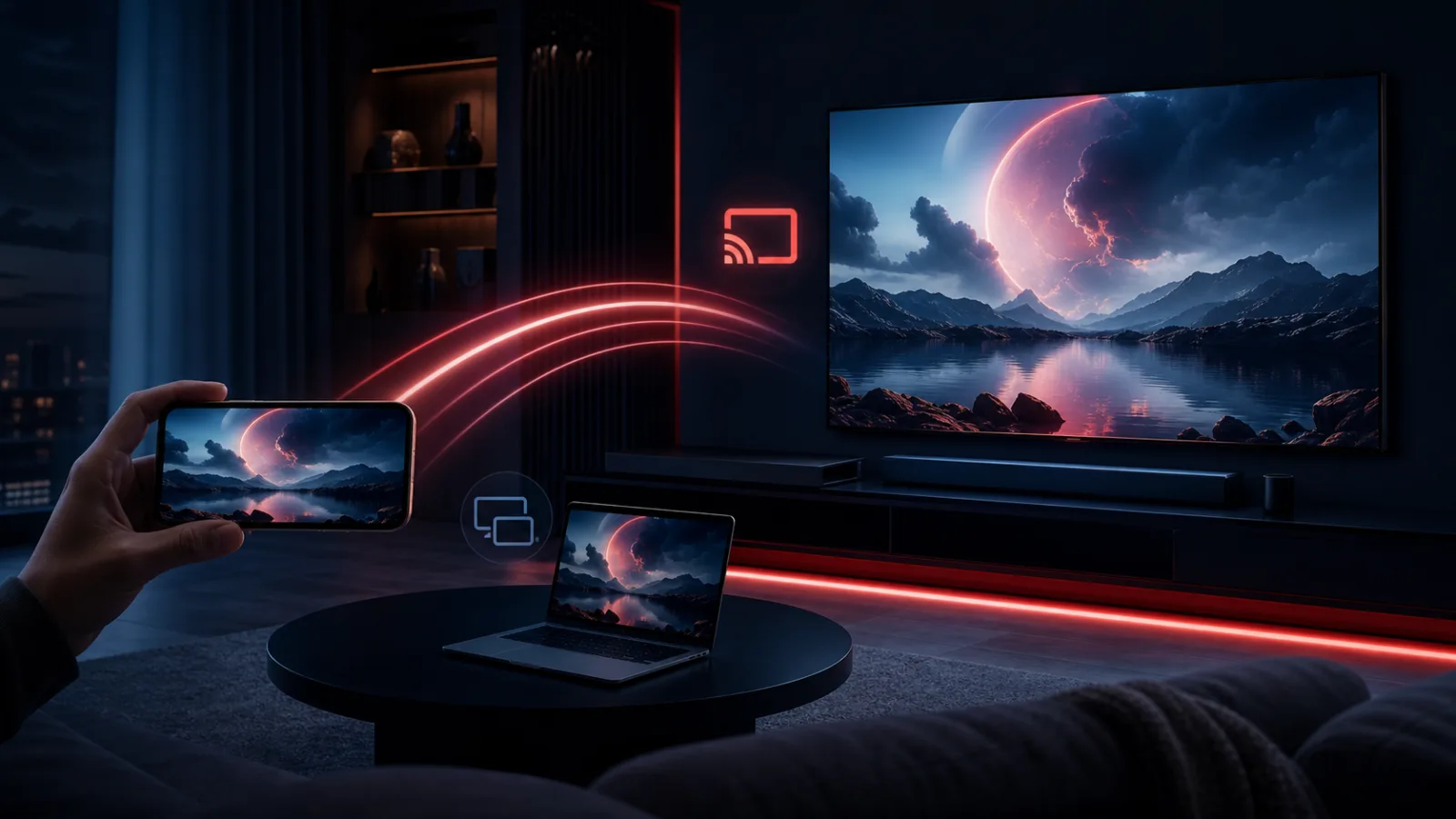
ছোট phone বা laptop-এর video বড় TV-তে দেখার তিনটি পরিচিত পথ হলো Google Cast, Apple AirPlay এবং screen mirroring। দেখতে একই মনে হলেও এগুলোর কাজ আলাদা। Supported app থেকে cast করলে TV বা streaming device সাধারণত নিজেই stream নেয়, আর phone remote control হিসেবে কাজ করে। Mirroring-এ phone বা computer-এর পুরো screen TV-তে প্রতিফলিত হয়। সঠিক পদ্ধতি বাছলে quality, battery এবং privacy—তিনটিই ভালো থাকে।
Supported mobile app খুলে Cast icon নির্বাচন করুন, তালিকা থেকে সঠিক TV বা device বেছে নিন এবং content play করুন। Google-এর documentation অনুযায়ী phone বা tablet এবং Cast device একই Wi-Fi-তে থাকা দরকার। iPhone বা iPad-এ app-এর Local Network permission প্রয়োজন হতে পারে। Playback চললে phone দিয়ে pause, seek ও volume control করা যায়, তবে control-এর ধরন app ভেদে বদলায়।
Chrome থেকে supported website cast করতে browser menu-এর Cast, save and share option ব্যবহার করা যায়। একটি tab cast এবং পুরো screen cast এক নয়। শুধু video tab দিলে personal notification বা অন্য window দেখানোর ঝুঁকি কমে। Browser casting-এর সময় computer ও receiver একই network-এ রাখুন এবং Chrome current version ব্যবহার করুন।
Apple-এর official instructions অনুযায়ী iPhone, iPad বা Mac এবং AirPlay-compatible TV একই Wi-Fi network-এ রাখুন। Supported app-এ AirPlay button বা system-এর Screen Mirroring control থেকে TV নির্বাচন করুন। TV-তে passcode দেখালে sender device-এ সেটি দিন। Video শেষ হলে একই control থেকে AirPlay বা mirroring বন্ধ করুন।
App-এ native Cast বা AirPlay button থাকলে সাধারণত সেটিই ভালো: phone অন্য কাজে ব্যবহার করা যায় এবং incoming notification TV-তে দেখানোর সম্ভাবনা কম। App support না করলে mirroring কাজে লাগতে পারে, কিন্তু পুরো screen, notification, message preview বা browser tab বড় screen-এ দেখা যেতে পারে। Shared room-এ mirroring চালুর আগে Do Not Disturb এবং sensitive app বন্ধ করুন।
Mirroring-এ sender device থেকে local network-এর ওপর অতিরিক্ত চাপ পড়তে পারে। TV ও router-এর দূরত্ব, crowded Wi-Fi এবং household download playback নষ্ট করতে পারে। সমস্যায় quality কমিয়ে, router-এর কাছে গিয়ে বা supported wired connection দিয়ে test করুন। আরও বিস্তারিত diagnosis-এর জন্য আমাদের Wi-Fi streaming guide ব্যবহার করুন।
Hotel, office বা অন্যের TV-তে permanent sign-in এড়িয়ে চলুন। Pairing code শুধু নিজের দেখা screen থেকে নিন, অচেনা casting request reject করুন এবং কাজ শেষে cast session বন্ধ করে account/device list review করুন। Mirroring বন্ধ হয়েছে ধরে না নিয়ে sender ও TV—দুই জায়গায় status দেখুন। Shared network-এ private photo, banking screen বা personal message mirror করবেন না।
সম্পাদকের নোট: Button ও menu-এর নাম software version এবং manufacturer অনুযায়ী বদলাতে পারে। সন্দেহ হলে device maker-এর বর্তমান manual অনুসরণ করুন।